
Чехол для корпуса Splatter House US/JAP 16 бит с коробкой и руководством игровой карты Mega Drive
1061

Сохраните в закладки:

*История изменения цены! Указанная стоимость возможно, уже изменилось. Проверить текущую цену - >
| Месяц | Минимальная цена | Макс. стоимость | Цена |
|---|---|---|---|
| Feb-22-2026 | 4101.21 руб. | 4183.91 руб. | 4142 руб. |
| Jan-22-2026 | 3326.12 руб. | 3393.31 руб. | 3359.5 руб. |
| Dec-22-2025 | 4036.4 руб. | 4117.45 руб. | 4076.5 руб. |
| Nov-22-2025 | 4004.78 руб. | 4084.8 руб. | 4044 руб. |
| Oct-22-2025 | 3197.90 руб. | 3261.75 руб. | 3229 руб. |
| Sep-22-2025 | 3939.28 руб. | 4018.4 руб. | 3978.5 руб. |
| Aug-22-2025 | 3907.96 руб. | 3985.61 руб. | 3946 руб. |
| Jul-22-2025 | 3875.19 руб. | 3953.46 руб. | 3914 руб. |
Новые товары
Характеристики
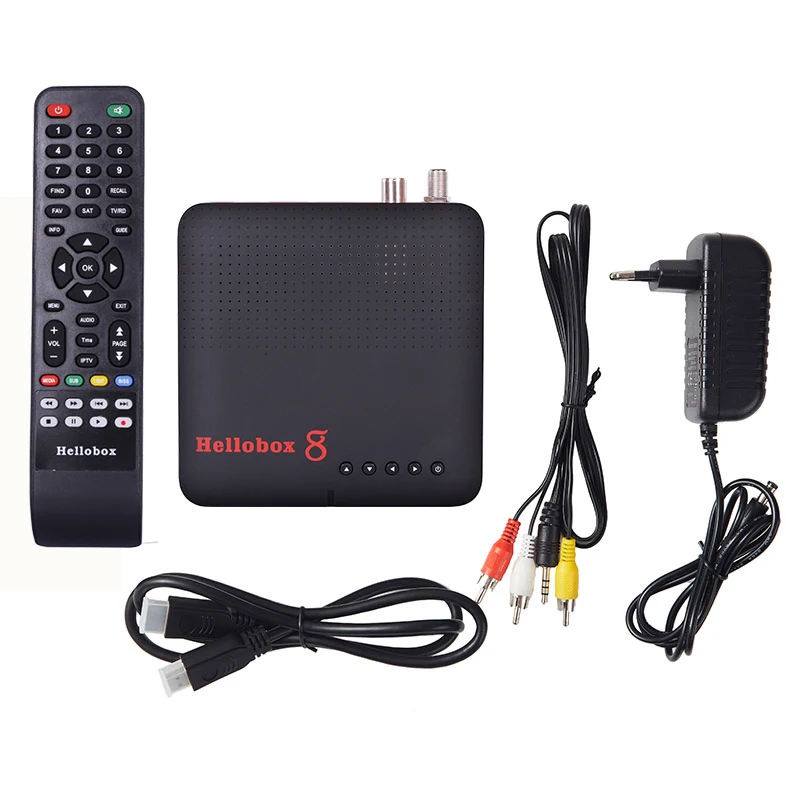
Описание товара
Если вы выбираете доставку на складе Испании, она временно не поддерживается для доставки на Внешние острова Испании (почтовые коды начинаются с 35, 38, 51, 52); почтовые коды в Португалии 9000-9999 не могут быть доставлены. Для других европейских стран, пожалуйста, проверьте веб-сайт: https:/gls-group.eu/EU/en/home. Для почтовых кодов в отдаленных районах, пожалуйста, обратитесь к листу-почтовые коды для исходящей Европейской экспресс-доставки.
Функции (Руководство Пользователя документы могут быть отправлены на электронную почту клиента)
1. Встроенный WiFi модуль 802.11a/b/g/n Макс 300 Мбит/с
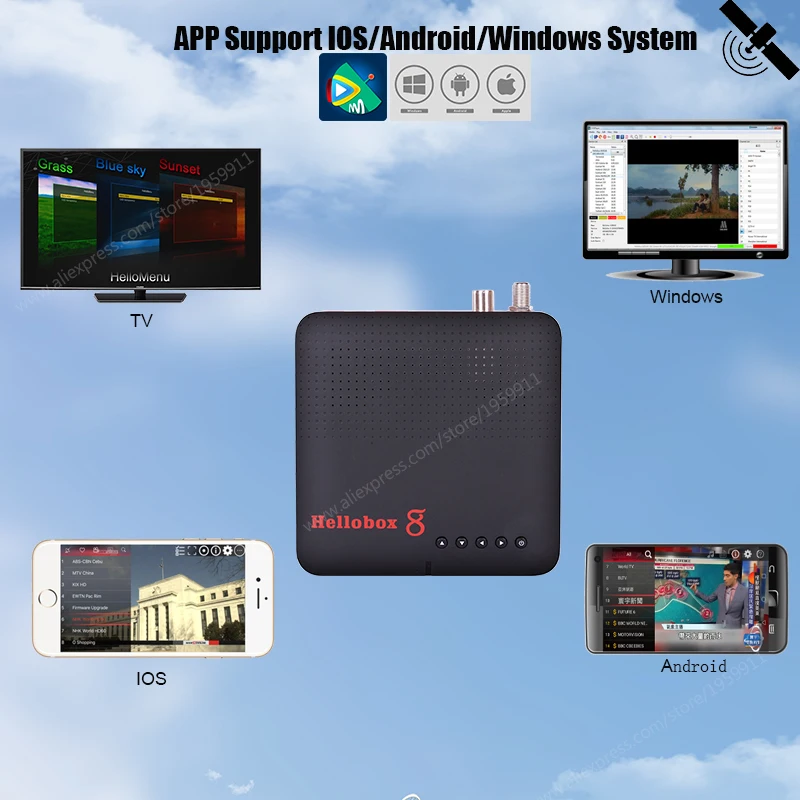
2. DVBPlayer для спутникового ТВ на мобильный телефон (Android и iOS)
3. DVBFinder для легкой спутниковой установки
4. Безопасность данных пользователя во время онлайн обновления программного обеспечения
5. Полностью авто-biss, авто-PowerVu
6. Поддержка 3G, 4G dongle
8. HelloMenu с 3 стилями по умолчанию, BlueSky, трава и закат
9,Lanuage: английский, русский, испанский, португальский, французский, турецкий, арабский, другие языки.
10, версия модели: версия 2020
Особенности
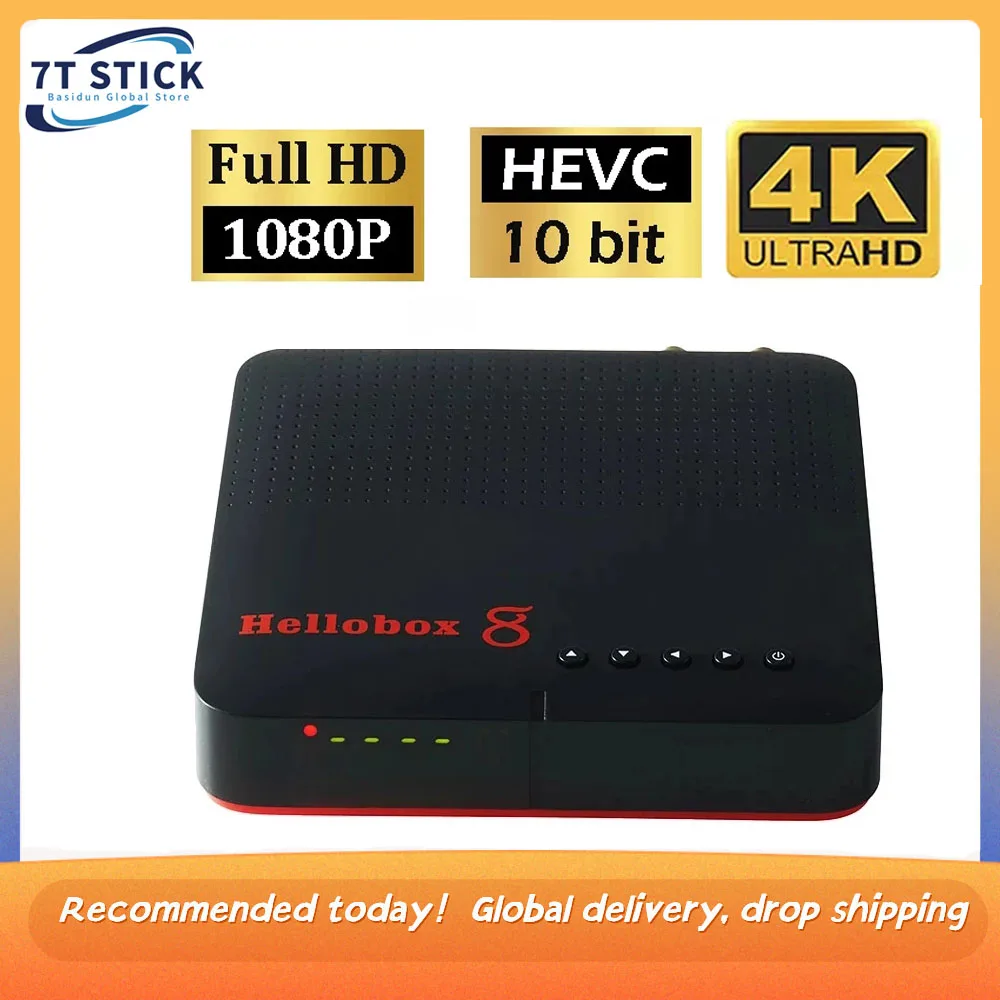
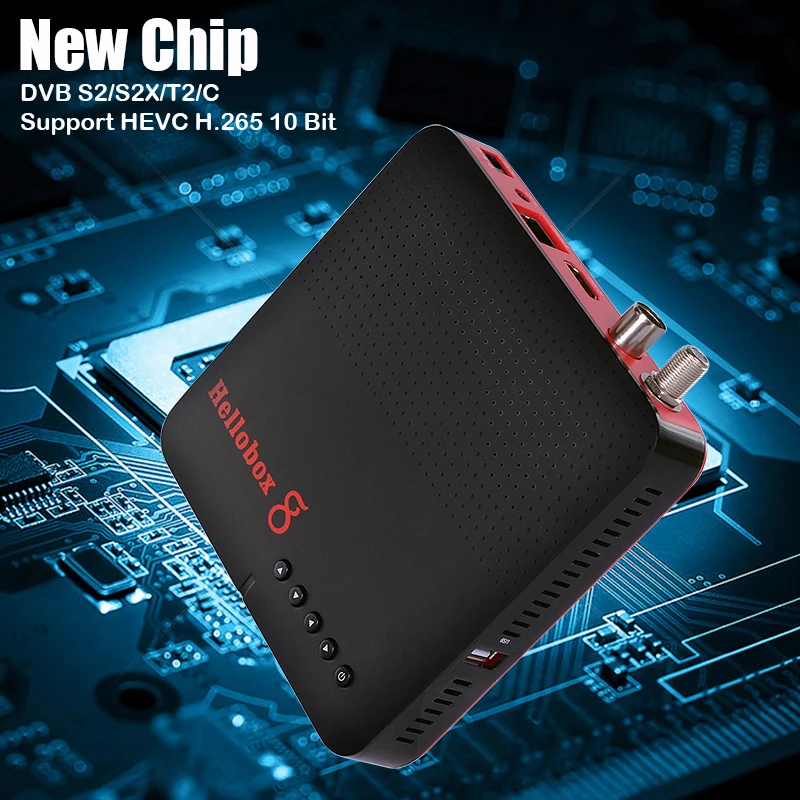
1. DVB-S2,S2X,DVB T2/C полностью совместим
2. Поддержка H.265 HEVC 10 бит
3. SCPC и MCPC к получению от C/Ku band Satellite, Multistream,T2MI Ready
4. Контроль состояния здоровья (DiSEqC 1,0, 1,2, 1,3 (USALS)
5. Универсальный LNB, Поддержка поиска NIT
6. Автоматическое и ручное сканирование всех доступных ТВ и радиоканалов
7. Поддержка многоязычного меню, подзаголовка и аудиовыхода
8. EPG,PVR,TIMESHIFT
9. До 8000 каналов
10. Поддержка YouTube,Mytube и других приложений
11. Низкое энергопотребление 5 Вт (Типичный), 0,12 Вт (режим ожидания)
12. Онлайн Техническая поддержка: www.freedvb.com
Периферийный интерфейс
Индикаторы: мощность, сигнал
ИК-приемник: 38 кГц
USB2.0
Светодиодный дисплей
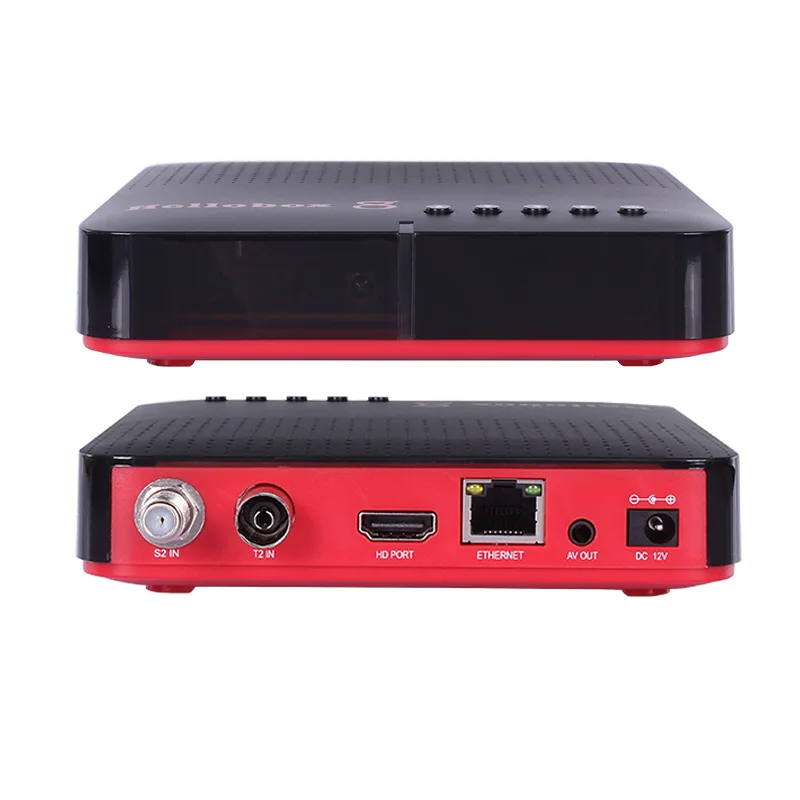
HDMI 1.4a с HDCP
Тип F для ввода S2 и T2
Порт RJ45
Входная мощность: 12 В/а постоянного тока
Руководство по эксплуатации ТВ-приемника
3,1 спутник
После входа в меню «Спутник», как показано на рисунке:
A. Слева находится список сателлитов, справа-ток
Параметры спутника.
Ниже приведены следующие функциональные клавиши:
1> нажмите красную клавишу, чтобы войти в «платформу поиска Одной звезды»
Интерфейс
2> Нажмите Зеленую клавишу, чтобы войти в меню «multi
Спутниковая поисковая станция "(для выбора нескольких сателлитов)
3> нажмите желтую клавишу, чтобы войти в интерфейс "TP list"
4> нажмите синюю клавишу, чтобы войти в меню «Добавить спутник».
Чтобы добавить название и долготу спутника
5> нажмите «1», чтобы войти в интерфейс «Edit satellite», где вы можете
Отредактируйте название и долготу спутника
6> нажмите «2», чтобы войти в интерфейс «удалить спутник»
7> нажмите «3», чтобы выбрать все спутники
8> нажмите «4», чтобы сортировать список сателлитов
9> нажмите «ок», чтобы «выбрать» текущий спутник
B. Введите интерфейс «Настройка антенны», как показано на рисунке:
Параметры следующие:
Локальный осциллятор: Нажмите кнопку OK, чтобы выбрать параметр в
Выпадающий список напрямую.
Транспондер: нажмите кнопку «влево и вправо», чтобы выбрать
Транспондер и нажмите кнопку «OK», чтобы выбрать транспондер в
Выпадающий список.
Diseqc1.0: нажмите «влево и вправо» для переключения, нажмите «OK» для отображения
Опции в выпадающем списке (отключить, порт 1, порт 2, порт 3,
Порт 4) который может быть выбран непосредственно.
Diseqc1.1: нажмите кнопку «влево и вправо» для переключения, нажмите кнопку «OK»
Ключ для отображения параметров в выпадающем списке (больше опций),
Который может быть выбран непосредственно.
22K: нажмите кнопку «влево и вправо», чтобы выбрать «off / on». Обратите внимание, что
Когда локальная частота «универсальна» и «однородна», 22K не является
Является необязательным и недействительным.
Полярность: нажмите кнопку «влево и вправо» для переключения разной полярности
"Авто/ч/в".
В нижней части интерфейса есть две функциональные клавиши:.
Красный ключ: Введите интерфейс платформы поиска Одной звезды.
Зеленый ключ: Введите интерфейс многоспутникового поиска.
После установки всех вышеуказанных параметров вы можете выбрать один
Спутниковая поисковая станция и выберите «СТАРТ», как показано на рисунке:
3.1.1 Настройка двигателя
В интерфейсе «спутниковый список» Выберите любой спутник, нажмите
Ключ «SAT», отредактируйте долготу спутника как долготу
Место назначения, а затем введите «Настройки антенны»
Интерфейс, как показано на рисунке:
Параметры интерфейса следующие:
Локальная частота: нажмите кнопку «влево и вправо» для переключения
Частота ".
Тип трансферного горшка: нажмите «влево и вправо» для переключения между
USALS / diseqc1.2.
Местная Долгота: когда Тип токарного горшка USALS, нажмите
Клавиша Номера для установки локальной долготы. Когда Тип токарного горшка
Это diseqc1.2, этот товар не является необязательным.
Местная широта: когда тип передачи USALS, нажмите
Клавиша Номера для установки локальной широты. Когда это diseqc1.2, это
Опция не является необязательной.
Удалить все: когда Тип переносного горшка diseqc1.2, удалите набор
Положение спутника. Когда Тип трансферного горшка USALS, этот товар
Не является необязательным.
Настройка передачи: когда тип передачи diseqc1.2, вам нужно
Чтобы вручную настроить положение передачи для ввода передачи
Настройка интерфейса, как показано на рисунке:
Параметры интерфейса следующие:
Спутник: Нажмите левую и правую клавиши, чтобы выбрать спутник
Имя.
Транспондер: Нажмите левую и правую клавиши, чтобы выбрать
Транспондер, или нажмите OK ключ, чтобы непосредственно выбрать
Транспондер в выпадающем списке.
Положение: Установите положение, чтобы сохранить вращение поворотного сковорода.
Когда Тип трансферного горшка USALS, Он рассчитывается
Автоматически и не нужно регулировать вручную.
Настройка предела: Введите интерфейс настройки предела, как показано на
Рисунок:
Параметры интерфейса следующие:
Настройка предела: Нажмите левую и правую клавиши для переключения между
«Отключить лимит, Западный лимит и Восточный лимит».
Три настройки могут работать в соответствии с интерфейсом
Дисплей.
После настройки нажмите клавишу exit, чтобы вернуться к «настройке антенны»
Интерфейс, выберите поиск Одной звезды или триггера, а затем выполните поиск
Можно начать.
Конечно, когда Тип поворота USALS, вы можете непосредственно войти
Этап поиска, и панорама автоматически поворачивается к
Место назначения, а затем начать поиск.
3.1.2 одиночное сканирование
Нажмите красную клавишу, чтобы войти в интерфейс «одного спутника»
Поисковая станция ", как показано на рисунке:
Параметры следующие:
Только свободный канал: нажмите влево и вправо, чтобы переключить да/нет
Вариант.
Тип программы: нажмите влево и вправо для переключения между ТВ + Радио
/ТВ/Радио опции.
Нит: нажмите кнопку «влево и вправо» для переключения «да/нет». Примечание:
Когда «режим поиска» настроен на «заданную частоту», nit может быть
Выбран эффективно.
Режим поисковой станции: нажмите кнопку «влево и вправо» для переключения
Между «слепым сканированием/предустановленными частотными точками».
Старт: нажмите кнопку «OK», чтобы войти в интерфейс подметания таблицы.
3.1.3 мульти сканирование
Выберите несколько сателлитов и Нажмите Зеленую клавишу, чтобы войти в
Интерфейс "мульти спутниковый ПОИСК". Для параметров, пожалуйста
См. «Поиск одного спутника».
3.1.4 список TP
3.1.4 список TP
В списке «Спутник» нажмите кнопку «желтый», чтобы войти в меню
Интерфейс «списка транспондеров», как показано на следующем рисунке:
В нижней части экрана находятся следующие функциональные клавиши:
1> нажмите красную клавишу, чтобы войти в меню «Поиск транспондера»
Интерфейс и выберите «да/нет».
2> Нажмите Зеленую клавишу, чтобы войти в меню «Добавить»
Экспедитор ". Вам нужно добавить «частоту», «частоту символа» и
"Полярность" экспедитора. После редактирования выберите «сохранить/отменить».
3> нажмите желтую клавишу, чтобы войти в интерфейс edit transponder,
Где вы можете изменить частоту, частоту символов и полярность
Транспондер и выберите Сохранить/отменить после редактирования.
4> нажмите синюю клавишу, чтобы войти в интерфейс удаления, чтобы удалить все
Экспедиторов, и выберите Да/Нет.
5> нажмите OK, чтобы выбрать текущий транспондер.
3,2 повторное испытание
Подключите сигнальную линию DVB-T, выберите страны и регионы, установите
Соответствующие параметры, наконец нажмите «автоматический поиск» или «
Ручной поиск ".
Кабель: Подключите DVB-C сигнальной линии и установите соответствующие параметры.
4. Информация о версии, обновлении и других функциях:
Информация
Вышеуказанные параметры: номер версии,
Прикладная программа, аппаратная версия,
S/N, веб-сайт, электронная почта.
DVBPLAYER
Вы можете смотреть спутниковые программы на свой мобильный телефон и
Компьютер с DVBPlayer
Android/IOS: используйте мобильный телефон для сканирования qr-кода коробки, загрузки и установки приложения DVBPLAYER или поиска DVBPLAYER в app Store
ПК: http://api.dvbplayer.com/static/DVBPlayerV1.3.rar
Мобильный телефон
А. Загрузите приложение «DVBPlayer» на мобильный телефон
Б. Б. Убедитесь, что мобильный телефон и hellobox8
Тот же сегмент сети, откройте приложение, а затем нажмите на сервер
Кнопка для выбора коробки, которую вы хотите подключить, как показано на
Рисунок:
Android/IOS
C. c. После успешного подключения, при первом подключении,
Вам будет предложено включить пульт дистанционного управления
Режим. Этот режим является альтернативой пульту дистанционного управления. Пожалуйста,
Закройте его напрямую, если вы не используете его, как показано на рисунке:
D. После выхода из режима дистанционного управления мобильный телефон может
Смотрите программу на коробке, как показано на рисунке:
Android
E. На мобильный телефон, вы также можете выполнить ряд
Операции на hellobox 8, такие как программа поиска, программа редактирования,
Записывайте программы, делитесь программой и другими функциями.
Основные функции заключаются в следующем:
1) Запись программы непосредственно на мобильный телефон.
2) введите установку меню, вы можете отсканировать один или несколько
Спутники, редактировать спутники и TP.
10,2 окна
Версия Windows поддерживает только системы выше win7 в настоящее время.
Загрузите последнюю версию windows, а затем откройте
Программное обеспечение, как показано на рисунке:
А. Убедитесь, что компьютер и hellobox8 находятся в одном
Сегмент сети. Щелкните правой кнопкой мыши на коробке и выберите соединение.
После успешного подключения вы можете посмотреть спутник
Программа на hellobox8, как показано на рисунке:
Б. Основные функции:
Устройство «rename»: «Rename box»
IP конфигурация: Настройка сети
Заводские настройки: восстановление hellobox8 на заводские настройки
Перезагрузка: Перезагрузка Hellobox8
Изменение канала: Редактировать программы, сортировать и т. Д.
Конфигурация клиента: Настройте правильную информацию об учетной записи для воспроизведения
Зашифрованные программы
Активация: активируйте учетную запись Scam для воспроизведения в зашифрованном виде
Программы
Дисплей панели: после ввода цифр или букв, hellobox8
Панель коробки будет отображаться
Запись: Запись программы.

Когда дело касается покупки защитных стёкол для телефонов,то всегда выбираю покупку в интернете с зарубежных магазинов,так как там намного дешевле,чем... Читать отзыв полностью...
Ваза очень красивая,необычный дизайн,расцветка.БÐ ¾льшая,вместительнÐ °я,даже если в ней не всегда есть цветы,то она и сама по себе выглядит как... Читать отзыв полностью...

Выбрала розовый вариант пижамки. Выглядит мило, романтично и немножко по-детски. На теле она приятная, ткань как невесомая. После первой стирки... Читать отзыв полностью...
Браслетик суперский, на ноге смотрится очень красиво, аккуратно, не вызывающе. Купила себе такой, сестра увидела и ей захотелось, сказала где... Читать отзыв полностью...

Купила такой диспенсер себе на кухню, очень удобный и недорогой, моется легко, грязь на дне не скапливается, потому что легко... Читать отзыв полностью...

Немного маломерит - берите побольше размер. Из минусов это все. Нереально красивый костюм. Идеально для домашней фотосессии, тем более для... Читать отзыв полностью...


Давно искала такие коробочки. Заказала сразу несколько штук. Мне как раз нужны были такие, чтобы упаковывать свой товар. Очень понравилась... Читать отзыв полностью...